Custom Instructions für Copilot in Outlook
Jeder, der generative KI zum Verfassen von Texten nutzt, kennt das Problem: Die Ergebnisse sind oft beeindruckend schnell, klingen aber roboterhaft, übermässig förmlich oder schlichtweg nicht nach dir. Besonders im geschäftlichen E-Mail-Verkehr via Outlook kann dies irritierend wirken. E-Mails mit persönlicher Note bauen Vertrauen auf, generische Texte tun das nicht.
Microsoft hat dieses Problem erkannt und bietet nun erweiterte Möglichkeiten zur Personalisierung von Microsoft 365 Copilot an. Durch den gezielten Einsatz von sogenannten "Custom Instructions" (benutzerdefinierten Anweisungen) kannst du Copilot beibringen, deinen Tonfall, deine Formatierungswünsche und deine Rolle im Unternehmen dauerhaft zu berücksichtigen.
Wichtiger Hinweis: Um die hier beschriebenen Funktionen, insbesondere die Stil-Analyse mit Copilot, nutzen zu können, ist eine aktive Microsoft 365 Copilot Lizenz erforderlich.
In diesem Beitrag zeige ich dir, wie du diese Einstellungen vornimmst und mit einem einfachen Trick deinen eigenen Stil von der KI analysieren lässt.
Warum generische Prompts nicht reichen
Ohne Kontext geht Copilot vom Durchschnitt aus. Das bedeutet meist: höflich, neutral und etwas weitschweifig. In einem technischen oder geschäftlichen Umfeld in der Schweiz ist das oft "too much". Wir bevorzugen Präzision und Effizienz.
Wenn du jedes Mal schreiben musst: "Fasse dich kurz, nutze keine Füllwörter und schreibe per Du", verschwendest du wertvolle Zeit. Hier kommen die persistenten Custom Instructions ins Spiel. Sie wirken als ständiger Filter für alle deine Anfragen.
Einrichtung der Custom Instructions
Die benutzerdefinierten Anweisungen für E-Mail-Entwürfe werden direkt in den Outlook-Einstellungen hinterlegt und gelten für alle zukünftigen Entwürfe:
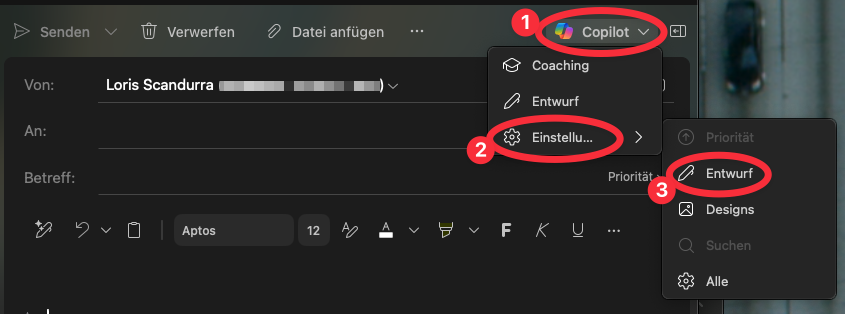
- Starte eine neue E-Mail in der neuen Outlook-Version (Web oder Desktop).
- Wähle das Copilot-Symbol in der Toolbar.
- Wähle im Dropdown-Menü "Einstellungen" und dort "Entwurf".
- Aktiviere die Umschaltfläche "Benutzerdefinierte Anweisungen beim Verfassen von E-Mails verwenden".
- Gib deine Anweisungen (siehe Pro-Tipp oder Beispiele unten) in das Textfeld ein und wähle Speichern.
Pro-Tipp: Lass Copilot deinen Stil analysieren
Oft fällt es schwer, den eigenen Schreibstil in Worten zu definieren. Statt zu raten, nutzen wir Copilot, um deine gesendeten E-Mails zu analysieren und daraus die perfekte Anweisung zu generieren.
Nutze dafür den Microsoft 365 Copilot und verwende folgenden Prompt (vergiss nicht den Arbeit-Modus zu nutzen, damit Copilot auf deine Mails zugreifen kann):
Prompt: "Analysiere meine gesendeten E-Mails der letzten 30 Tage. Beschreibe basierend darauf meinen Schreibstil, meine Tonalität (z.B. formell vs. informell) und meine bevorzugte Formatierung. Fasse das Ergebnis in einem kurzen Absatz zusammen, den ich als 'Custom Instruction' verwenden kann, damit die KI zukünftig Texte genau so schreibt wie ich."
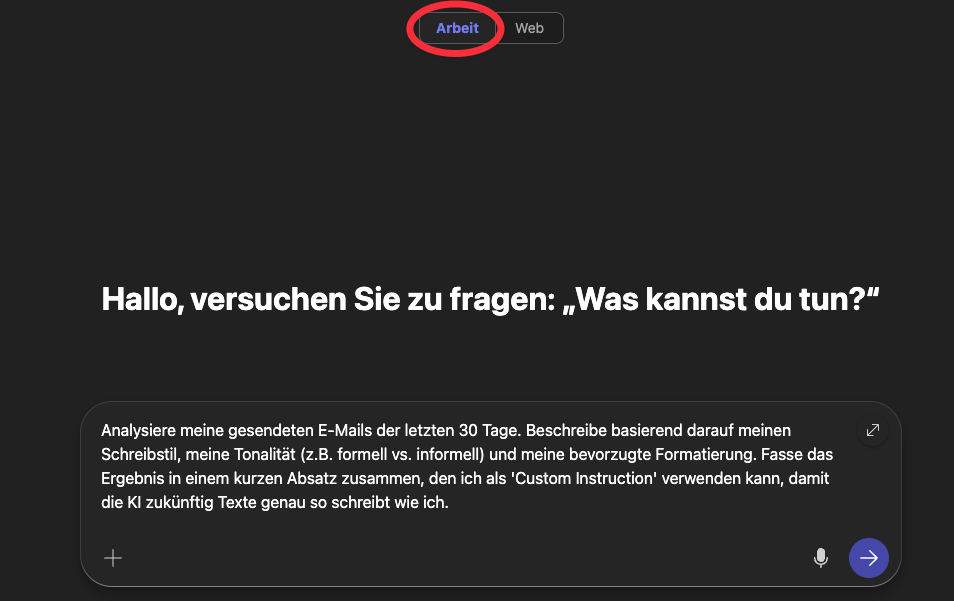
Kopiere das Ergebnis, verfeinere es gegebenenfalls und füge es in deine Einstellungen ein. So stellst du sicher, dass die KI wirklich nach dir klingt.
Best Practices für Outlook-Szenarien
Falls du den Analyse-Prompt oben nicht nutzen möchtest, haben sich folgende manuelle Parameter bewährt:
1. Tonalität und Sprache Definiere klar, ob du eher formell oder informell kommunizierst.
- Beispiel: "Ich kommuniziere direkt und professionell, aber prägnant. Vermeide übertriebene Höflichkeitsfloskeln und unnötige Füllwörter. Nutze Schweizer Rechtschreibung (ss statt ß)."
2. Formatierung und Länge Gerade Manager und Technical Leads haben wenig Zeit.
- Beispiel: "Halte E-Mail-Entwürfe kurz. Nutze Bullet Points für Aufzählungen statt Fliesstext. Wichtige Deadlines oder Action Items sollen fett geschrieben werden."
3. Kontext der Rolle Damit Copilot weiss, aus welcher Perspektive er schreibt.
- Beispiel: "Ich bin Cloud Architect. Wenn ich technische Sachverhalte erkläre, nutze präzise Fachbegriffe, aber erkläre sie kurz für nicht-technische Empfänger."
Fazit: Passe die KI an dich an, nicht umgekehrt
Die wahre Stärke von Microsoft 365 Copilot in Outlook entfaltet sich erst, wenn das Tool deinen Kontext versteht. Mit gut justierten Custom Instructions sparst du dir das ständige Umformulieren von KI-Entwürfen. Du erhältst Vorschläge, die zu 90 % fertig sind, statt nur zu 50 %.
Nimm dir die zehn Minuten Zeit für die Konfiguration. Es ist eine Investition in deine tägliche Produktivität.

Über den Autor
Loris Scandurra
Als Experte für Azure- und KI-Lösungen helfe ich modernen Unternehmen dabei, ihre Geschäftsprozesse durch innovative Technologien zu transformieren. Mit jahrelanger Erfahrung in der Cloud-Entwicklung und künstlichen Intelligenz unterstütze ich Sie dabei, das volle Potenzial digitaler Lösungen auszuschöpfen.
Kontakt aufnehmen