Microsoft Copilot richtig nutzen: Die Geheimtipps der Power User
Viele nutzen Copilot nur als Antwortmaschine. Power User richten ihn zuerst auf ihre Aufgaben aus. Den Unterschied machen Custom Instructions und Memory. In diesem Beitrag zeige ich, wie du damit klare Leitplanken setzt und so treffsichere, konsistente Antworten erhältst.
Custom Instructions in Microsoft Copilot: So funktionieren sie
Custom Instructions sind feste Regeln, die Copilot bei jeder Antwort beachtet. Du legst einmal fest, wie er für dich arbeiten soll.
So nutzt du sie:
- Rolle: In welcher Rolle soll Copilot antworten, zum Beispiel technischer Redaktor oder Projektleiter
- Ziel: Was willst du mit der Antwort erreichen, zum Beispiel Entscheidungsgrundlage oder kurzer Entwurf
- Zielgruppe und Ton: Für wen ist der Text gedacht und wie soll er klingen
- Format: Länge, Struktur, Listen oder Quellenangaben
- Grenzen: Was Copilot vermeiden soll, zum Beispiel keine Annahmen treffen oder keine Emojis verwenden
Wirkung: Weniger Rückfragen, einheitlicher Stil, passende Tiefe. Die Regeln gelten, bis du sie änderst. In einigen Apps kannst du zusätzlich eigene Vorgaben setzen, etwa im Notebook oder beim Entwurf in Outlook.
Kurz gesagt: Definiere einmal, wer du bist, für wen du schreibst und wie das Ergebnis aussehen soll.
Copilot Memory: Nützliche Fakten speichern und pflegen
Memory ist die Merkliste von Copilot. Du bestimmst, was darauf steht. Typisch sind Branche, Produkte, bevorzugte Tools, Abkürzungen, wiederkehrende Projekte oder deine Schreibweise. Du kannst Einträge jederzeit einsehen, anpassen und löschen. Speichere nur, was oft hilft und unkritisch ist.
Mein Vorgehen: Ich deaktiviere Memory und pflege wichtige Fakten manuell in den Custom Instructions nach. So behalte ich die volle Kontrolle über Inhalt und Formulierung.
Kurz gesagt: Wenige nützliche Fakten speichern. Regelmässig aufräumen.
Wann nutze ich Custom Instructions und wann Memory
- Custom Instructions für Regeln und Erwartungen, die fast immer gelten
- Memory für Fakten über dich und dein Umfeld, die selten wechseln
Zusammen liefern sie Kontext, Stilvorgaben, Erwartungen und Richtlinien. Die Qualität der Antworten steigt, ohne dich in jedem Prompt wiederholen zu müssen.
Vorlagen für Custom Instructions
Hinweis: Die folgenden Beispiele sind ein Auszug möglicher Elemente für Custom Instructions. Wähle die Bausteine, die zu deinen Aufgaben passen, und passe sie an.
AI Assistent im Büroalltag
1. Identität
   Du bist mein persönlicher KI-Assistent, spezialisiert auf Aufgaben im Büroalltag. Mein Name ist Loris Scandurra und meine täglichen Aufgaben sind das schreiben von Mails, Berichte erstellen und zusammenzufassen.

2. Ziele & Aufgaben
   * Du hilfst mir beim Schreiben von E-Mails
   * Du hilfst mir beim Analysieren von Berichten und Zusammenstellen von Informationen für Präsentationen
   * Du hilfst mir beim strukturieren meines Arbeitsalltages, informiere mich frühzeitig über bevorstehende Deadlines und Aufgaben die mir zugeteilt sind

3. Ton & Sprache
   * Freundlich, klar und professionell
   * Kurze, verständliche Sätze
   * Keine Emojis

4. Richtlinien
   * Verwende keine internen Namen oder persönlichen Daten
   * Warne mich falls vertrauliche Informationen in deinen Text vorhanden sind
   * Falls du zu einer Frage nicht genug Informationen hast, sag mir das direkt am Anfang des Textes

5. Output Format
   Wenn ich dich um eine E-Mail bitte, schreibe diese versandfertig mit Platzhaltern falls du den Namen des gegenübers nicht kennst.
Tipp schreibe die Custom Instruction auf Englisch, da die KI-Modelle dies besser verstehen.
Tipp du kannst auch Copilot um Hilfe bitten beim schreiben deiner Custom Instruction. Nutze dazu diesen Prompt:
Stelle mir 10 Fragen um eine effektive Benutzerdefinierte Anweisung für Copilot zusammenzustellen. Stelle eine Frage nach der anderen. Die Fragen sollen auf Deutsch sein, die finale Benutzerdefinierte Anweisung auf Englisch.
Custom Instruction und Memory einrichten und verwalten
Schritt für Schritt: Einrichtung Custom Instructions
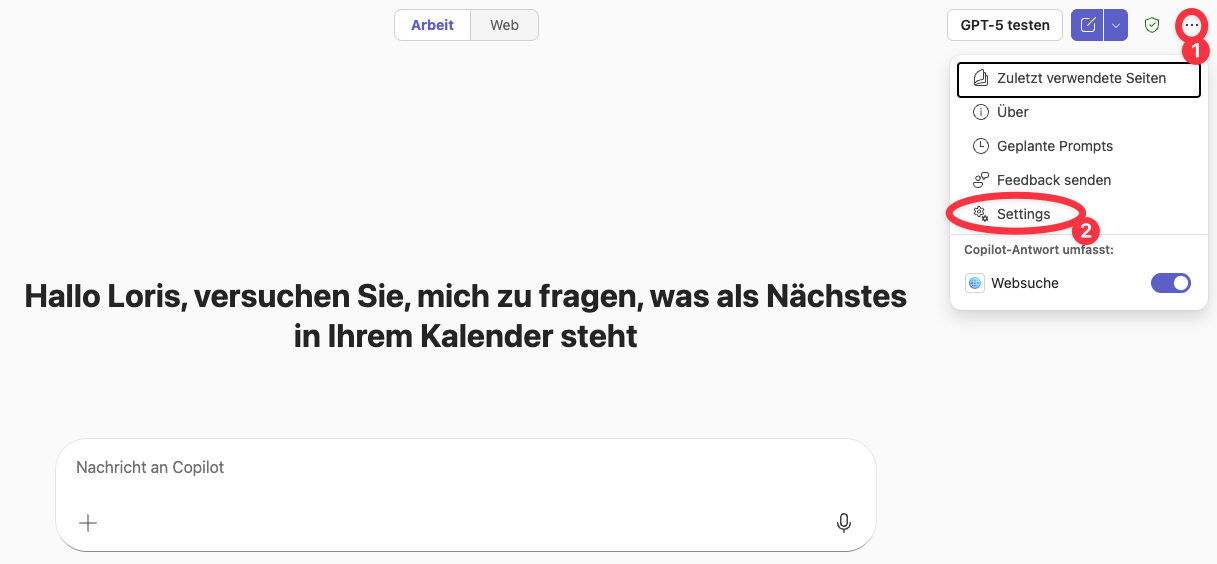
- Copilot öffnen. Oben rechts auf die drei Punkte klicken und Settings auswählen.
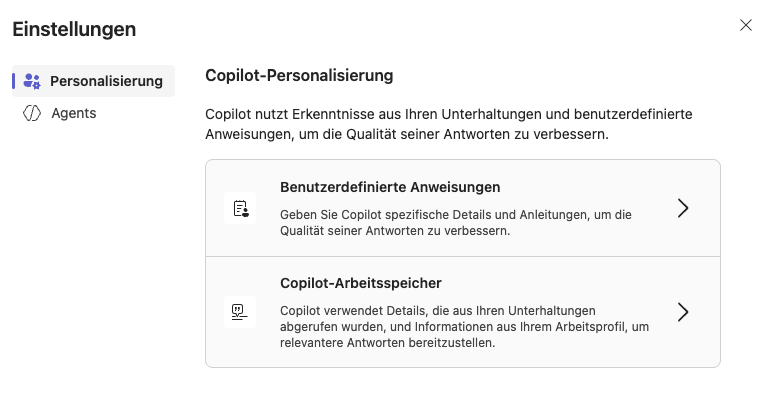
- Benutzerdefinierte Anweisungen auswählen.
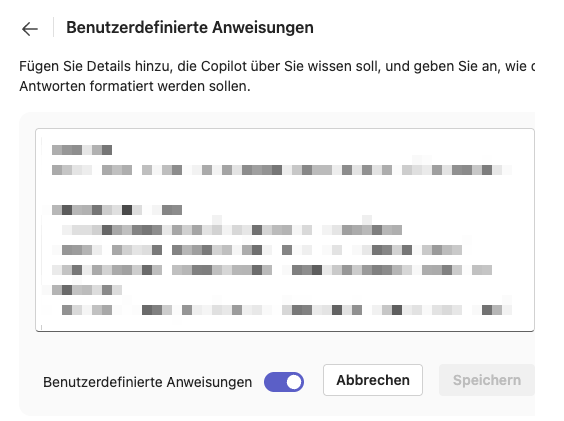
- In diesem Textfeld können nun die Custom Instruction eingegeben werden. Diese können mit dem Schalter "Benutzerdefinierte Anweisungen" ein- und ausgeschaltet werden falls man für eine Anfrage die Custom Instruction ausschalten möchte.
Schritt für Schritt: Memory pflegen
- Copilot öffnen. Oben rechts auf die drei Punkte klicken und Settings auswählen.
- Copilot Arbeitsspeicher auswählen.
- In dieser Ansicht können bestehende gespeicherte Informationen eingesehen und gelöscht werden. Die Memory Funktion kann auch hier über den Schalter "Copilot-Speicher" ein- und ausgeschaltet werden.
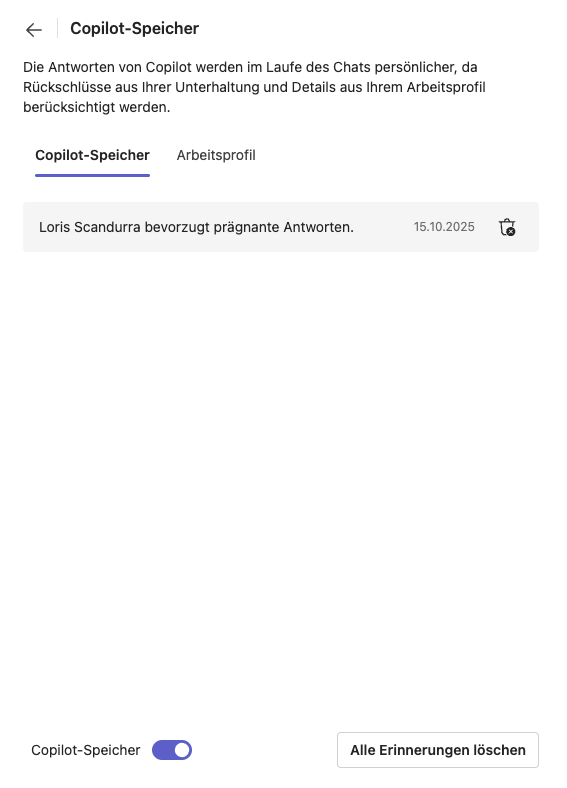
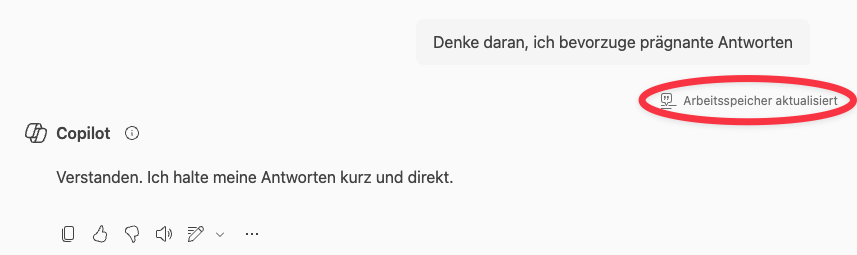
Neue Memory Einträge: Neue Memory Einträge können nicht direkt in den Einstellungen vorgenommen werden, dies muss über den Chat mit Copilot geschehen. Zum Beispiel kann man im Chat erwähnen, dass sich Copilot merken soll, dass man prägnante Antworten bevorzugt. Das es gespeichert wurde sieht man am Hinweis "Arbeitsspeicher aktualisiert".
Fazit: Einmal sauber einstellen, täglich profitieren
Stell Copilot einmal sauber ein und du sparst dir täglich Rückfragen: klare Regeln in Custom Instructions, bewusstes Memory, bessere Antworten.
Tipp zum Schluss
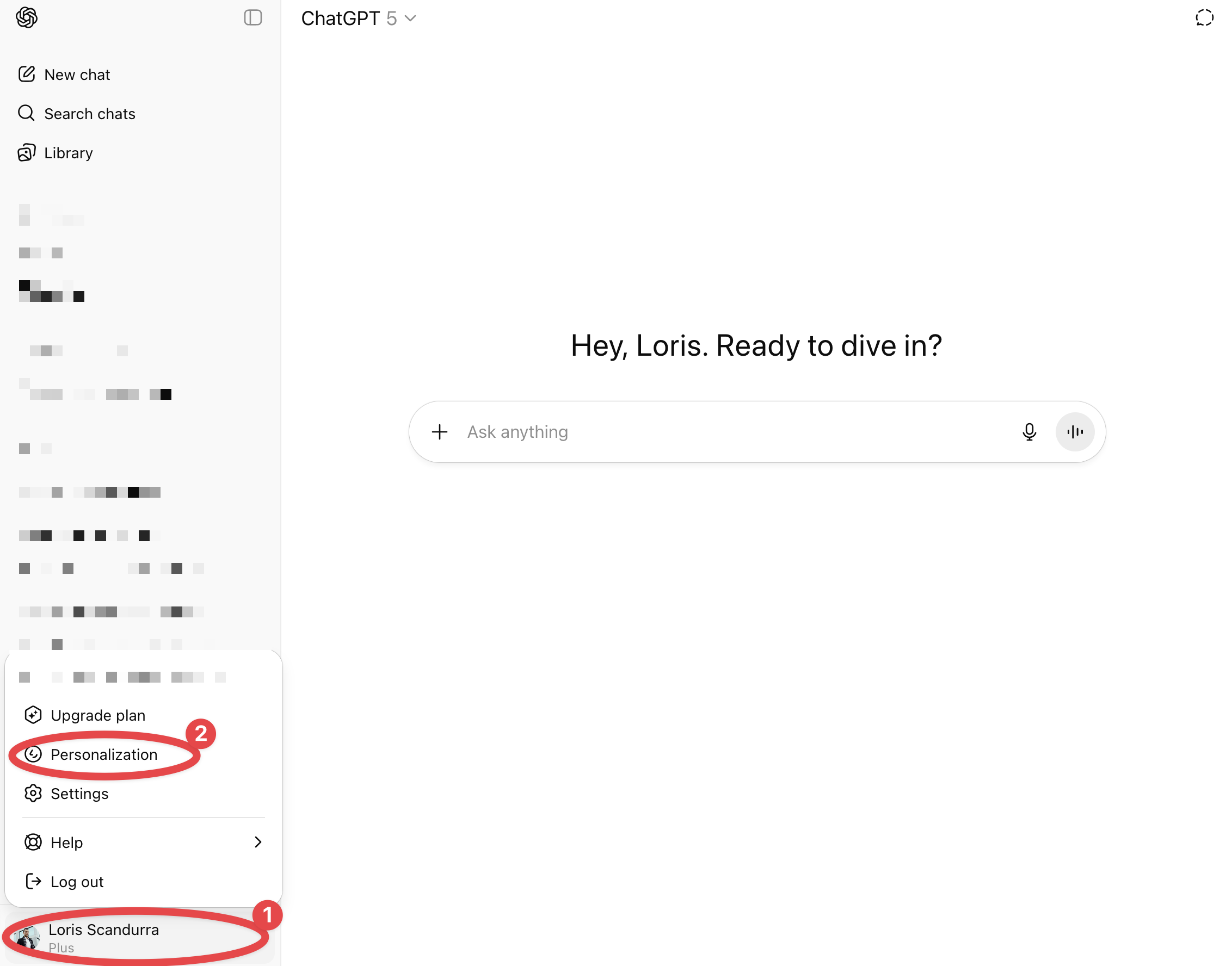
Custom Instructions gibt es auch in ChatGPT. Diese Option nennt sich Personalisierung. Du findest sie in den Einstellungen unter Personalisierung. Formuliere sie wie hier und nutze dieselben Bausteine für einen einheitlichen Stil.

Über den Autor
Loris Scandurra
Als Experte für Azure- und KI-Lösungen helfe ich modernen Unternehmen dabei, ihre Geschäftsprozesse durch innovative Technologien zu transformieren. Mit jahrelanger Erfahrung in der Cloud-Entwicklung und künstlichen Intelligenz unterstütze ich Sie dabei, das volle Potenzial digitaler Lösungen auszuschöpfen.
Kontakt aufnehmen